Popis testu
| Stránky: | DemoG |
| Kurz: | Nástroje tvorby kurzu v LMS Moodle |
| Kniha: | Popis testu |
| Vytiskl(a): | Nepřihlášený host |
| Datum: | Sobota, 5. září 2026, 02.51 |
Popis
Základní informace o činnosti Test.
Test - co umožňuje
V modulu si vysvětlíme něco o testechTest Tento modul umožňuje vytvářet a zadávat testy sestávající z otázek s různými typy odpovědí, například:
Otázky jsou uchovávány v kategorizované databázi (tzv. bance úloh daného kurzu) a mohou být použity vícekrát, a to i v různých kurzech. U testu lze povolit opakování pokusů. Každý pokus je automaticky ohodnocen.
|

Nastavení
Nastavení testu Učitel může nastavit, zda se studentům zobrazí komentář k jednotlivým odpovědím, resp. správná odpověď. Modul také obsahuje nástroje pro základní statistické hodnocení jednotlivých položek (obtížnost, diskriminační koeficient). Učitel může nastavit, zda se studentům zobrazí komentář k jednotlivým odpovědím, resp. správná odpověď. Modul také obsahuje nástroje pro základní statistické hodnocení jednotlivých položek (obtížnost, diskriminační koeficient).Široká možnost kombinací nastavení umožňuje učiteli používat modul jak pro opakování a prohloubení vyučované látky, tak i pro postupné či závěrečné testování, které může v některých případech nahradit i klasické zkoušení nebo psaní testů a písemek na papír. Zvládnutí všech možností modulu Test a vytvoření kvalitní sady otázek zabere poměrně hodně času, ale snaha bude bohatě odměněna pestrostí vytvořených testů, bohatými možnostmi evaluace znalostí, které studenti během výuky získali, oblíbeností připravených testů u studentů, zvláště pak v období závěrečného zkoušení, a v neposlední řadě také zrychlením vyhodnocování velkého počtu vypracovaných testů. Co všechno modul Test dovoluje:
|
Obecná nastavení
Název
Úvod
Časový limit
Ve výchozím nastavení testů není časový limit aktivován. Studenti tak mají na splnění testu tolik času, kolik sami potřebují.
Pokud určíte časový limit testu, proběhne několik akcí, které zajistí, že testy budou v tomto limitu ukončeny:
- Je nutné, aby prohlížeč podporoval JavaScript. Jedině tak budou stopky správně fungovat.
- Stopky s odpočítáváním času se zobrazí v pohyblivém okně.
- Po uplynutí časového limitu je test automaticky odeslán s odpověďmi, které byly doposud vyplněny.
- Pokud se studentovi podaří podvádět a strávit nad testem více než 60 sekund nad stanovený limit, test je automaticky ohodnocen známkou 0.
Potřebná známka
Potřebná hodnota pro splnění kritérií.
Metoda známkování
Jestliže povolíte více pokusů pro splnění testu, máte k dispozici několik metod, jak z hodnocení jednotlivých pokusů vypočítat výslednou známku studenta za daný test.
- Nejvyšší známka
Jako výsledná známka se použije výsledek pokusu, ve kterém student dosáhl nejvyššího počtu bodů. - Průměrná známka
Jako výsledná známka se použije průměrný počet bodů vypočtený ze všech pokusů. - První pokus
Jako výsledná známka se použije počet bodů, kterého student dosáhl při prvním pokusu (na ostatní pokusy se nebere ohled). - Poslední pokus
Jako výsledná známka se použije počet bodů, kterého student dosáhl při posledním pokusu.
Rozložení
Pořadí úloh
Nová strana
Pokud je test dlouhý, má smysl jej rozložit na více stránek tak, že se omezí počet otázek na jedné stránce. V závislosti na tomto nastavení budou do testu automaticky spolu s úlohami vkládány i předěly mezi jednotlivými stránkami. Předěly mezi stránkami je ale možné později přesouvat i ručně, a to na stránce pro úpravu testu.
Chování úloh
Zamíchat v rámci úloh
Pokud je tato možnost povolena, budou při každém pokusu o splnění testu náhodně zamíchány jednotlivé části úloh, jestliže to umožňuje nastavení konkrétní úlohy.
Zamíchání v rámci úloh má studentům poněkud ztížit opisování.
Nastavení se vztahuje pouze na úlohy, u kterých je možnost výběru, tedy úlohy s výběrem odpovědí a přiřazovací úlohy. Pro úlohy s výběrem odpovědí platí, že pořadí odpovědí bude zamícháno, pouze je-li tato možnost nastavena na "Ano". U přiřazovacích úloh jsou odpovědi zamíchány vždy a toto nastavení tak navíc určuje, zda má být zamícháno i pořadí párů otázka-odpověď.
Toto nastavení nesouvisí s použitím Náhodně vybraných úloh.
Jak se úlohy chovají
Existuje několik možností chování testových úloh popsaných níže.
- Adaptivní režim: Umožňuje studentům vyřešit několikrát danou úlohu, než se přesunou k úloze další. Úloha se může přizpůsobit odpovědím studenta, např. mu může poskytnout nápovědu před dalším pokusem. Varianta „bez penalizace“ nestanovuje žádné
penalizace za opakované pokusy.
- Interaktivní s vícero pokusy: Po odeslání odpovědi a přečtení zpětné vazby student musí kliknout na tlačítko „Zkontrolovat“. Teprve poté může znovu odpovídat. Každý pokus o něco snižuje hodnotu dosažené známky za úlohu. Jakmile student odpoví
správně, nemůže již svou volbu změnit. Odpoví-li špatně příliš častokrát, je úloha vyhodnocená jako špatná (či částečně správná), volbu již nelze změnit a je zobrazena zpětná vazba. Zpětná vazba může být po každém pokusu jiná.
- Odložený výsledek: Student musí odpovědět na všechny otázky a odeslat kompletní test. Teprve poté je provedeno vyhodnocení a jsou zobrazeny výsledky a zpětná vazba. Toto bude pravděpodobně nejčastěji používané nastavení.
- Okamžitý výsledek: Stejně jako u interaktivního režimu i zde student okamžitě po odpovědi uvidí vyhodnocení dané úlohy. Nemůže však svou volbu již změnit.
- Ruční známkování: Vyhodnocení testu neprovede Moodle, ale ručně učitel, který musí každou úlohu zvlášť oznámkovat.
Varianty „s mírou jistoty“ přidávají ke každé úloze řádek s volbou, jak moc si je student jistý svou odpovědí. Je-li si jistý málo, jeho známka za úlohu bude pokrácena příslušným koeficientem. U špatné odpovědi tak neriskuje velkou bodovou ztrátu, leč u správné odpovědi dostane jen jednu třetinu bodů za úlohu. Je-li si jistý hodně, může při správné odpovědi získat plný počet bodů, leč špatná odpověď znamená dvojnásobnou ztrátu bodů! Hodnocení s mírou jistoty pomáhají výrazněji separovat dobré a špatné žáky, mohou však snadno vést k záporným výsledkům testu.
Prohlídka a zabezpečení
- Možnosti prohlídky
Parametry prohlídky nastavují kdy a zda se studentovi zobrazí výsledky testů, komentáře a jiné. Pro autotesty ponecháme.
Možnosti nastavení zobrazení informací studentům, které se zobrazí v průběhu pokusu nebo při prohlídce pokusu.
** V průběhu pokusu ** nastavení jsou relevantní pouze pro některá chování testu, jako je "Interaktivní s několika pokusy", které mohou zobrazovat reakci v průběhu pokusu.
** Ihned po pokusu o zvládnutí testu ** Nastavení pokus použijí po dobu prvních dvou minut po kliknutí na tlačítko "Odeslat vše a ukončit pokus".
** Později, dokud je test zpřístupněn ** nastavení platí později, ale před uzavřením testu.
** Po uzavření testu ** nastavení platí po datu uzavření testu. Tento stav nenastane pokud není nastaveno datum uzavření testu.
- Vyžaduje síťovou adresu
Toto pole je volitelné.
Přístup k testu můžete omezit na konkrétní podsítě v rámci Internetu nebo sítě LAN. Jednotlivé úplné a neúplné IP adresy, které určíte pro přístup, musejí být ve výčtu odděleny čárkou.
Tato možnost je vhodná zvláště pro chráněné testy, u kterých si chcete být jisti, že k nim mají přístup pouze studenti v dané místnosti.
Příklad: 192.168. , 231.54.211.0/20, 231.3.56.211
Můžete použít tři typy číselných zápisů (není možné používat textová jména domén, např. example.com):
- Úplné IP adresy, jako např. 192.168.10.1, které odpovídají jednomu počítači (nebo proxy serveru).
- Neúplné IP adresy, jako např. 192.168, které odpovídají všem umístěním, jež začínají těmito čísly.
- Zápis CIDR, jako např. 231.54.211.0/20, který umožňuje ještě podrobnější určení podsítí.
- Časová prodleva mezi prvním a druhým pokusem
Pokud nastavíte časovou prodlevu mezi prvním a druhým pokusem, bude student muset čekat před tím, než se bude moci pokusit o druhé splnění testu.
- Prodleva mezi dalšími pokusy
Pokud nastavíte časovou prodlevu mezi dalšími pokusy, bude student muset čekat před tím, než se bude moci pokusit o třetí nebo další splnění testu.
- Zabezpečení prohlížeče
Poskytuje zobrazení v novém okně, není však stoprocentní ochrana.
Celková reakce upravuje hodnocení studenta na základě výsledku testu. lze využít i propojení na probíraná témata kurzu v konkrétním modulu.
Typy úloh
Typy úloh v testuTest se skládá z úloh (někdo je označuje jako otázky).
|
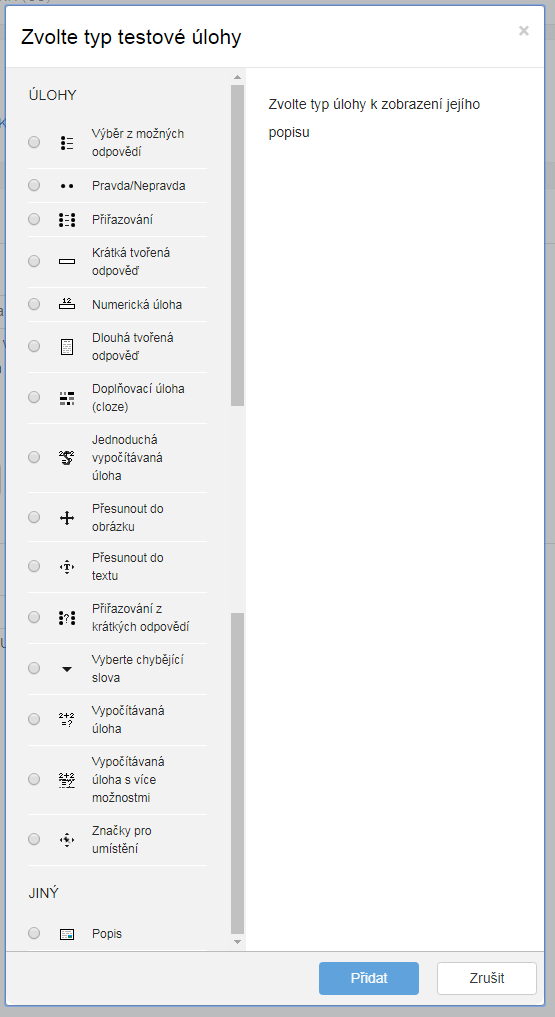
Cloze
Pokus o přehled Cloze
Tento typ úlohy je zajímavý, ale náročný. Existuje doplněk, který použití zjednoduší!
Varianty jsou v tabulce.
Test může být v textovém bloku, vypadá to přirozeněji než jiné varianty otázek, ale autor se nadře.
Za první závorkou { jsou body, za znakem křížek komentář, mezi procenty je hodnota částečně správné odpovědi.
| Krátká odpověď, na velikosti písma nezáleží | SHORTANSWER nebo SA nebo MW | Krátká odpvěď, ZŠ je na ulici {1:SHORTANSWER:veveří#Úplně špatně~=úvoz#Správně~%50%uvoz#Napůl správně} |
| Krátká odpověď, na velikosti písma záleží | SHORTANSWER_C nebo SAC nebo MWC | Krátká odpvěď, ZŠ je na ulici {1:SAC:Veveří#Úplně špatně ~=Úvoz#Správně ~%50%úvoz#Napůl správně} |
| Číselná odpověď, používají se desetinné tečty! (různé rozmězí pro hodnocení) | NUMERICAL nebo NM | Ludofovo číslo (pí) má hodnotu {2:NUMERICAL:=3.14:0.01#Správně 3.14 ~%50%3.14:0.1# Komenář pro odpověď s větší odchylkou}. |
| Více možností s použitím rolovacího menu | MULTICHOICE nebo MC | Ukázka 1 |
| Více možností s použitím vertikálních tlačítek (nutno označit jako seznam ručně) | MULTICHOICE_V nebo MCV | Ukázka 2 |
| Více možností s použitím horizontálních tlačítek (nutno označit jako seznam ručně) | MULTICHOICE_H nebo MCH | Ukázka 3 {2:MCH:a. Špatná odp #Komentář ke šp.o. ~b. Jiná špatná odp # Komentář k jiné šp.o.~=c. Správná#Komentář ke správné~%50%d. Odpověď za 50 procent#Komentář za 50 procent} |
Kategorie testů
Vlastnosti kategorií v testechPři větším množství připravených úloh je lepší roztřídit testové úlohy do kategorií a podkategorií. Každá kategorie má svůj kontext, který určuje, kde mohou být úlohy z dané kategorie použity:
Kategorie úlohy se rovněž používají při práci s náhodně vybíranými úlohami. Ty se vybírají vždy z jedné vybrané kategorie úloh. Vlastnosti kategorií se nastavují pod záložkou Kategorie, kde testových úloh můžete vytvářet nové kategorie, měnit jejich parametry a také nastavovat jejich hierarchickou strukturu. Úlohám v kategoriím kurzu říkáme Banka úloh. Do Banky úloh lze vstoupit buď přes odkaz Úlohy v bloku Správa kurzu nebo po vytvoření testu. Banka úloh umožňuje přístup k již vytvořeným úlohám, jejich kategoriím a k nástrojům pro jejich import a exportu. Banky se využijí pro výběr náhodných úloh z kategorie nebo nyní i dle štítku/tagu! |
Příklad importu úloh
Do banky úloh lze realizovat import v mnoha formátech.
Príklad jednoduchého formátu:
Formát Aiken
Formát Aiken poskytuje možnost, jak jednoduše vytvářet úlohy s výběrem odpovědí, a to ve snadno srozumitelném formátu. Jedná se o textový soubor ve formátu UTF8 (vytvoříte ve Wordu nebo Poznámkovém bloku / Notepad).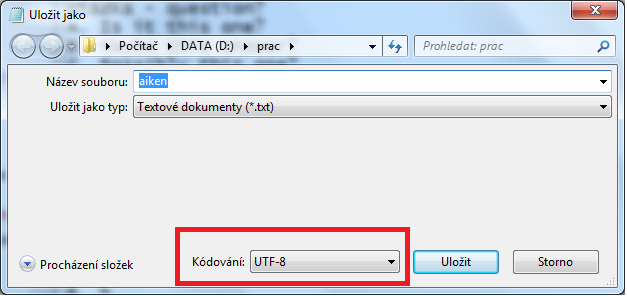
Příklad formátu Aiken:
Co je cílem první pomoci?Příklad ve Wordu
A. Zachránit život, předejít dalšímu zranění.
B. Poskytnout lékařské ošetření zraněnému.
C. Předejít dalšímu zranění.
D. Pomoci obětem v nouzi.
ANSWER: A